Dashboard
Dashboard 是基于 web 的标准的 IDE (或称其为 “后台管理应用程序” );您肯定会广泛使用它来管理应用程序和检查数据库。查看其界面是开始探索 py4web 及其组件的好方法。
web 主页面
当您运行标准的 py4web 程序时,它将启动一个带有主网页的 web 服务器监听 http://127.0.0.1:8000 (这意味着它正在使用 HTTP 协议在您的本地 PC 上监听 TCP 的 8000 端口)。
使用 Firefox 或 Google Chrome 等网络浏览器时,你只能从本地 PC 连接到这个主页面:
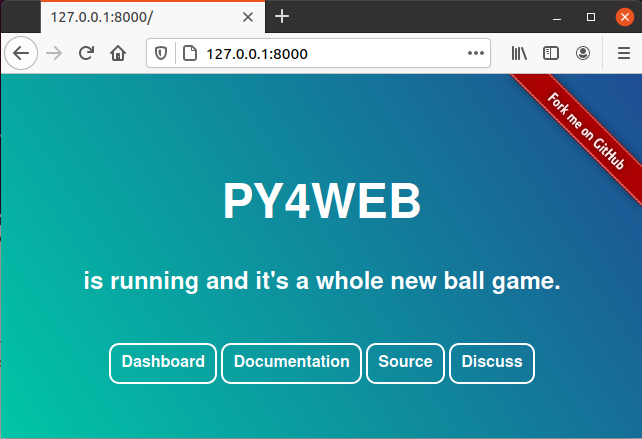
这些按钮是:
Dashboard (http://127.0.0.1:8000/_dashboard), 我们将在本章中描述。
Documentation (http://127.0.0.1:8000/_documentation?version=1.20201112.1), 用于浏览此手册的本地副本。
Source (https://github.com/web2py/py4web), 指向 GitHub 仓库。
Discuss (https://groups.google.com/forum/#!forum/py4web), 指向 Google 邮件组(大陆无法访问)。
登录 Dashboard
点击 Dashboard 按钮将转到 Dashboard 的登录页面。在这里,您必须输入您已经设置的密码(参见 set_password 命令行选项 )。如果您忘记了密码,您必须使用 CTRL-C 停止程序,设置一个新的密码并再次运行 py4web。

输入正确的 Dashboard 密码后,所有已经折叠的标签页将被显示出来。

点击标签页标题以展开其内容。标签页及其内容是依赖于上下文的。例如,打开 “Installed Applications” 选项卡,然后点击一个已安装的应用程序以选择它。
针对所选的应用程序,将创建新的选项卡 “Routes”、“Files” 和 “Model” 。
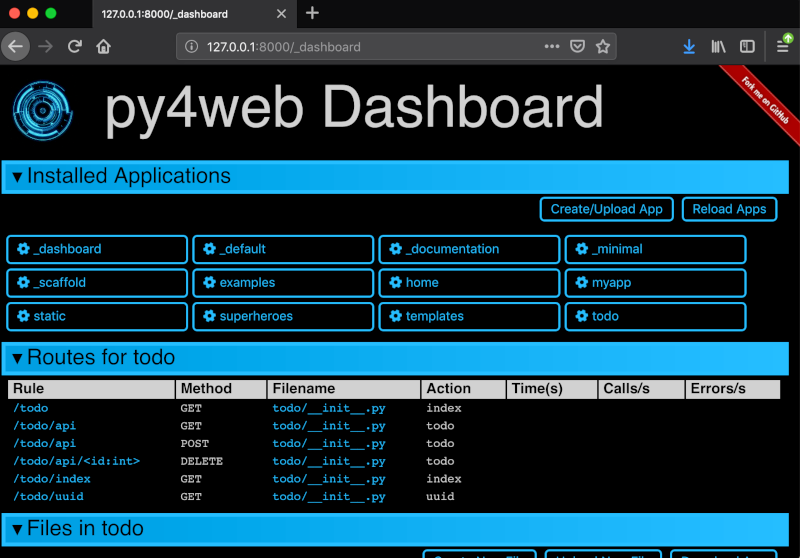
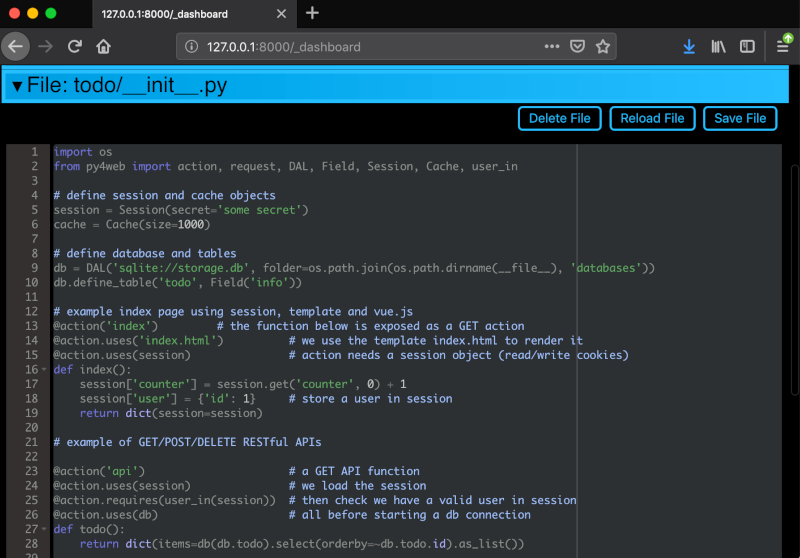
“Files” 选项卡允许您浏览包含所选应用程序的文件夹,并编辑组成应用程序的任何文件。如果您编辑文件,它默认将在第一次使用时自动重新加载(除非您使用 run 命令行选项 更改了 watch 选项;在这种情况下,您必须在 “Installed Applications” 选项卡下单击 “Reload Apps” 以使更改生效。)如果应用程序加载失败,其相应的按钮将以红色显示。单击它以查看相应的错误。
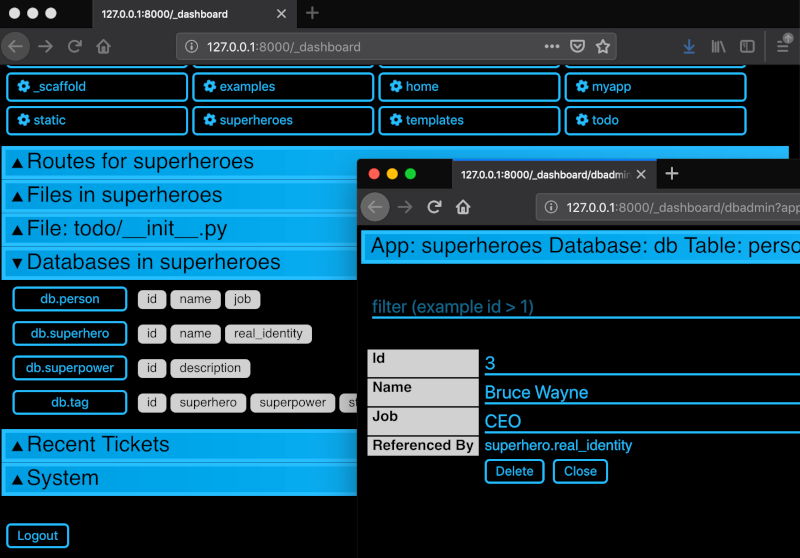
Dashboard 使用 pydal RESTAPI 公开了所有应用程序的数据库。它还提供了一个 Web 界面,用于执行搜索和 CRUD 操作。
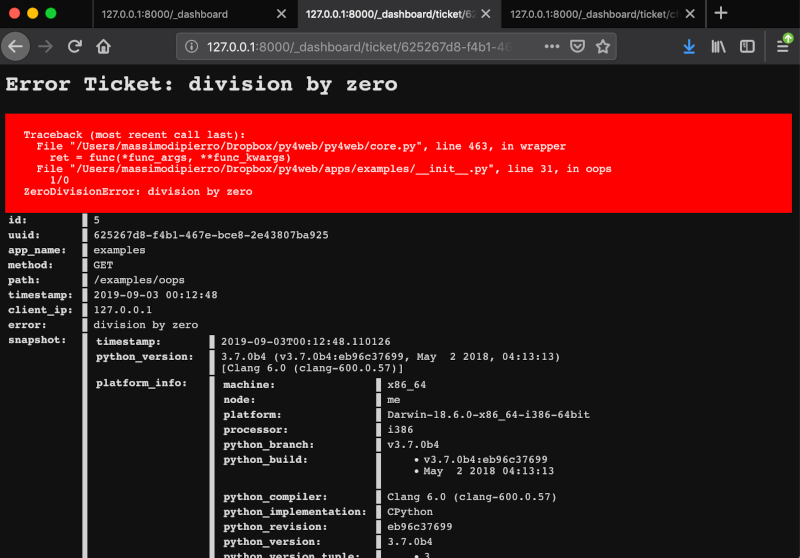
如果用户访问应用程序并触发错误,将为用户生成一个 问题工单(ticket) 。
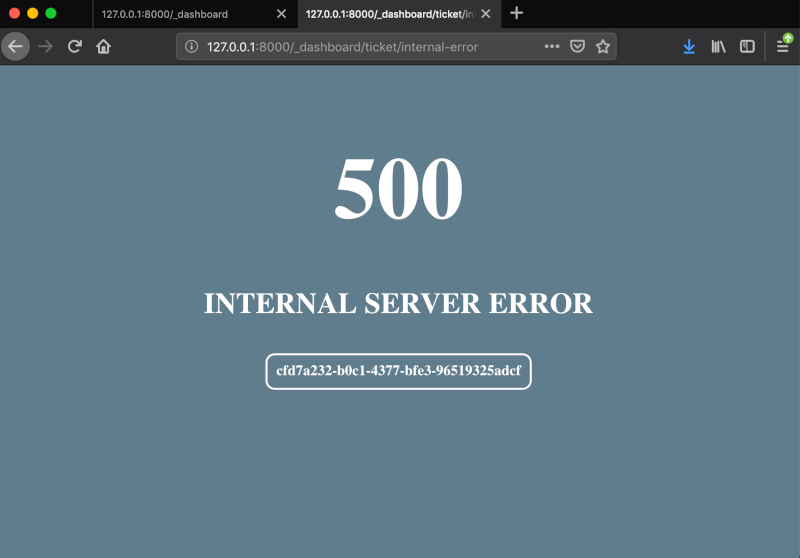
问题工单(ticket) 被记录在 py4web 的数据库中。Dashboard 显示最常见的最近问题,并允许搜索问题工单。