安装和启动
理解设计
首先,重要的是要明白,与其他 web 框架不同,它不仅仅是一个可以由应用程序导入的 python 模块。它也是一个负责启动一些应用程序的程序。出于这个原因,你需要两件事:
py4web 模块(您可以从我们的网站、pypi 或 github 下载)
一个或多个文件夹,其中包含你要运行的应用程序集合。
py4web 有命令行选项,可以创建一个包含一些示例应用程序的文件夹,或初始化一个现有文件夹,并将 scaffolding 应用程序添加到那个文件夹中。安装后,您可以在同一文件夹下同时运行多个应用程序,并由同一地址和端口的同一 py4web 进程提供服务。 那个 apps 文件夹是一个 python 模块,里面的每个应用程序也是一个 python 模块。
支持的平台和先决条件
py4web 在 Windows、MacOS 和 Linux 上运行良好。它的唯一先决条件是使用 Python 3.7+,必须提前安装(除非您使用 py4web 的二进制文件)。
安装步骤
有四种安装 py4web 的替代方法,我们将指导您完成每种方法,如果您遇到困难,请 联系我们 。
使用虚拟环境从 pip 安装
任何像 py4web 这样复杂的 python 应用程序的完整安装肯定会修改您系统的 python 环境。为了防止任何不必要的更改,使用 python 虚拟环境(也称为 virtualenv ,请参阅 here 的介绍)是一个好习惯。这是一个标准的 python 特性;如果你还不知道 virtualenv,现在是开始发现它的好时机!
以下是创建虚拟环境、激活它以及在其中安装 py4web 的说明:
python3 -m venv venv
. venv/bin/activate
python -m pip install --upgrade py4web --no-cache-dir
python py4web setup apps
python py4web set_password
python py4web run apps
无论是否使用 python py4web 的虚拟环境,启动 py4web 运行应用程序都是一样的
run cmd.exe
In e.g. folder c:\py4web
python3 -m venv venv
"C:\py4web\venv\Scripts\activate.bat"
python -m pip install --upgrade py4web --no-cache-dir
cd venv\scripts
py4web.exe setup apps
py4web.exe set_password
py4web.exe run apps
您还可以在同一文件夹中找到 power shell 脚本。无论是否使用 python py4web 的虚拟环境,启动 py4web 运行应用程序都是一样的
不使用虚拟环境,从 pip 安装
pip 是 py4web 的基本安装程序,它将快速安装 py4web 的最新稳定版本。
在命令行
python3 -m pip install --upgrade py4web --no-cache-dir --user
此外,如果 python3 不起作用,尝试指定一个完整的版本,例如 python3.8 。
这将仅在系统路径上安装 py4web 及其所有依赖项。名为 assets 的文件夹(它包含 py4web 的系统应用程序 )也将被创建。安装后,您将能够在任何给定的工作文件夹上启动 py4web :
py4web setup apps
py4web set_password
py4web run apps
如果 py4web 命令未被接受,则表示它不在系统路径中。在 Windows 上,pip 将在系统路径上创建一个特殊的 py4web.exe 文件(指向 py4web.py),但如果你错误地使用了 –user 选项,就不会创建这个文件。在这种情况下,你可以通过以下方式运行所需的命令:
python3 py4web.py setup apps
python3 py4web.py set_password
python3 py4web.py run apps
从源代码安装(全局)
这是安装程序的传统方式,但它仅适用于 Linux 和 MacOS( Windows 通常不支持 make 实用程序)。所有要求都将安装在系统的路径上,并链接到本地文件夹上的 py4web.py 程序。
git clone https://github.com/web2py/py4web.git
cd py4web
make assets
make test
python -m pip install .
py4web setup apps
py4web set_password
py4web run apps
另请注意,以这种方式安装时, py4web/assets 文件夹的内容起初是缺失的,但稍后可以使用 make assets 命令手动创建它。
请注意,您可以(并且应该)在虚拟环境中从源代码安装py4web。
从源代码直接运行
通过这种方式,所有需求都将在系统的路径上安装或升级,但 py4web 本身只会复制到本地文件夹中。如果您已经有一个可用的 py4web 安装,但想测试另一个,这尤其有用。此外,从源代码(本地或全局)安装将安装 py4web 主分支上存在的所有最新更改 -- 因此您将获得最新(但可能未经测试)的代码。
将命令行切换到给定的工作文件夹,然后运行
git clone https://github.com/web2py/py4web.git
cd py4web
python3 -m pip install --upgrade -e .
安装后,您应该始终从那里开始:
./py4web.py setup apps
./py4web.py set_password
./py4web.py run apps
如果您已在全局和本地安装了 py4web ,请注意 ./ ;它强制运行本地文件夹的 py4web 版本,而不是全局安装的版本。
python3 py4web.py setup apps
python3 py4web.py set_password
python3 py4web.py run apps
在 Windows 上,本地文件夹中的程序总是在系统路径设置中的程序之前被执行(因此在 Linux 上不需要 ./ )。但是直接运行 .py 文件是不常见的,你需要一个显式的 python3/python 命令。
从二进制文件安装
这不是一个真正的安装,因为你只需复制系统上的一堆文件,而无需对其进行任何修改。因此,这是最简单的解决方案,特别是对于初学者或学生来说,因为它不需要在您的系统上预先安装 Python ,也不需要管理权限。另一方面,它是实验性的,它可能包含一个旧的 py4web 版本,DAL 支持有限,很难添加其他功能。
为了使用它,您只需要从 这个外部存储库 下载最新的适用于 Windows 或 MacOS 的 ZIP文件。将其解压缩到本地文件夹中,然后在那里打开命令行。最后运行:
./py4web set_password
./py4web run apps
如果使用 Windows ,请省略 './'
注意:尽管我们尽最大努力使二进制文件保持最新,但它仍可能与 py4web 的最新主版本或最新稳定分支不对应,
升级
如果你从 pip 安装了 py4web,你可以简单地使用以下命令升级它:
python3 -m pip install --upgrade py4web
警告
这不会自动地升级标准应用,如 Dashboard 和 Default 。你需要手动删除这些应用,然后运行:
py4web setup <path to apps_folder>
来重新安装他们。这是一种安全措施,以防万一你对那些应用做了更改。
如果你是通过其它方式安装的 py4web ,那么你必须手动升级它。首先,你需要备份所有已完成的个人 py4web 工作内容,然后删除旧的安装文件夹,再重新安装 py4web 框架。
使用 uv 运行
这是管理 python 包的最新方法。按 https://docs.astral.sh/uv/getting-started/installation/ 所示安装 uv,然后运行:
uv run py4web.py run apps
提供的 Makefile 中有更多 uv 命令示例
首次运行
使用前面任何一种方法运行 py4web ,都将生成像这样的输出:
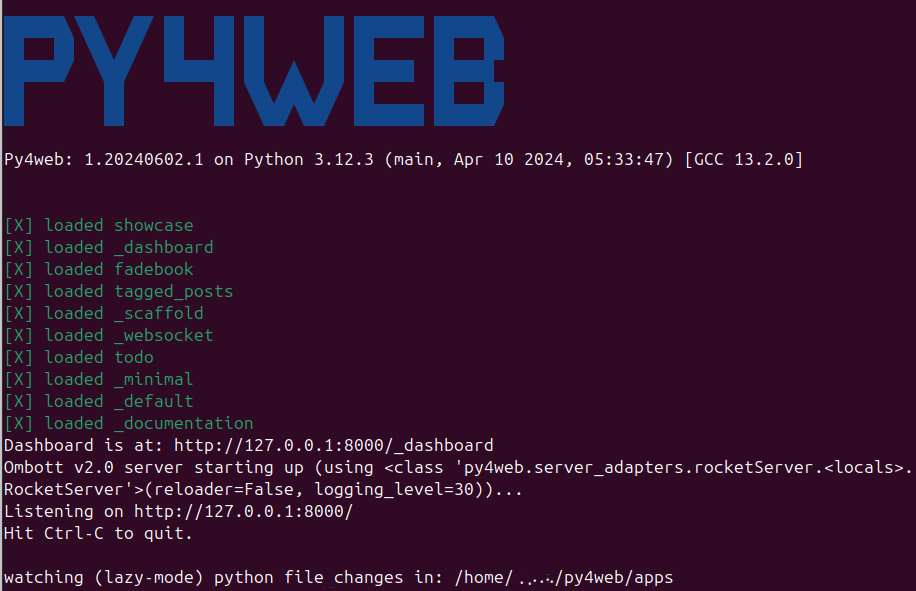
通常, apps 是一个文件夹的名称,里面保存着你所有的 web 应用,可以使用 run 命令显示地指定它。(但是,你也可以把各个应用分组到不同名称的多个文件夹中)如果那个文件夹不存在,那么会创建一个新的。PY4WEB 期望在这个文件夹中找到至少两个应用: Dashboard ( _dashboard ) 和 Default ( _default ) 如果没有找到,那么会安装它们。
Dashboard 是一个基于 web 的 IDE。下一章会详细描述它。
Default 是一个仅有 “欢迎用户访问” 的 web 应用。
备注
有些应用 - 如 Dashboard 和 Default - 在 py4web 中有特殊的角色,因此它们的实际名字以 _ 开头,以避免与你自己创建的应用冲突。
一旦 py4web 运行,通过在本地计算机中打开下面的网址你能访问某个特定应用:
http://localhost:8000
http://localhost:8000/_dashboard
http://localhost:8000/{yourappname}/index
要停止 py4web,需要在你运行它的窗口中按 Control-C 。
备注
只有 Default 应用是特殊的,因为它的路径中不需要像其它所有应用中有的 “{appname}/” 前缀。一般来说,你可能希望将 apps/_default 符号链接到你的默认应用程序
对于所有应用来说,末尾的 /index 也是可选的。
警告
对于 Windows: 有可能 Ctrl-C 不能停止 py4web。在这种情况下,尝试使用 Ctrl-Break 或 Ctrl-Fn-Pause 。
命令行选项
py4web 提供了多个命令行选项,可以通过不带任何参数地运行 py4web 而列出它们:
# py4web
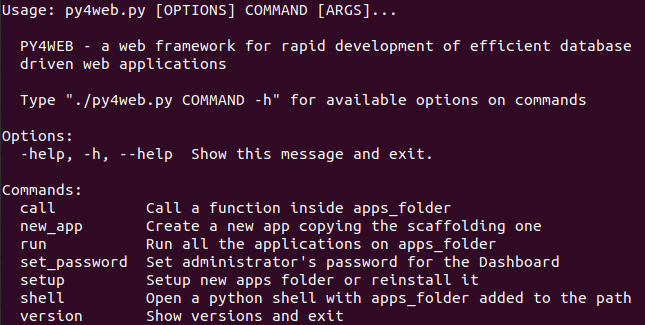
你可以通过带有 –help 或 -h 参数的方式运行 py4web 来获取特定命令行选项的额外帮助。
call 命令行选项
# py4web call -h
Usage: py4web.py call [OPTIONS] APPS_FOLDER FUNC

  Call a function inside apps_folder

Options:
  -Y, --yes          No prompt, assume yes to questions  [default: False]
  --args TEXT        Arguments passed to the program/function  [default: {}]
  -help, -h, --help  Show this message and exit.
例如:
# py4web call apps examples.test.myfunction --args '{"x": 100}'
myfunction 是你想调用的位于 apps/examples/test.py 中的函数。注意,你必须像上面那样使用单引号或双引号来传递参数。
new_app 命令行选项
# py4web new_app -h
Usage: py4web.py new_app [OPTIONS] APPS_FOLDER APP_NAME

  Create a new app copying the scaffolding one

Options:
  -Y, --yes                No prompt, assume yes to questions  [default:
                           False]

  -s, --scaffold_zip TEXT  Path to the zip with the scaffolding app
  -help, -h, --help        Show this message and exit.
目前,无论是通过二进制文件安装还是(在本地)从源代码安装,都会出现错误,因为它们缺少资产压缩文件(asset zip file)。
run 命令行选项
# py4web run -h
Usage: py4web.py run [OPTIONS] APPS_FOLDER

  Run the applications on apps_folder

Options:
   -Y, --yes                       No prompt, assume yes to questions
   -H, --host TEXT                 Host listening IP  [default: 127.0.0.1]
   -P, --port INTEGER              Port number  [default: 8000]
   -A, --app_names TEXT            List of apps to run, comma separated (all if
                                    omitted or empty)
   -p, --password_file TEXT        File for the encrypted password  [default:
                                    password.txt]
   -Q, --quiet                     Suppress server output
   -R, --routes                    Write apps routes to file
   -s, --server [default|wsgiref|tornado|wsgiref+threaded|rocket|waitress|gunicorn|gevent|gunicorn+gevent|gevent+websockets]
                                    Web server to use (unavailable: waitress,
                                    gunicorn, gevent, gunicorn+gevent,
                                    gevent+websockets)
   -w, --number_workers INTEGER    Number of workers  [default: 0]
   -d, --dashboard_mode TEXT       Dashboard mode: demo, readonly, full, none
                                    [default: full]
   --watch [off|sync|lazy]         Watch python changes and reload apps
                                    automatically, modes: off, sync, lazy
                                    [default: lazy]
   --ssl_cert PATH                 SSL certificate file for HTTPS
   --ssl_key PATH                  SSL key file for HTTPS
   --errorlog TEXT                 Where to send error logs
                                    (:stdout|:stderr|tickets_only|{filename})
                                    [default: :stderr]
   -L, --logging_level INTEGER     The log level (0 - 50) [default: 30
                                    (=WARNING)]
   -D, --debug                     Debug switch
   -U, --url_prefix TEXT           Prefix to add to all URLs in and out
   -m, --mode TEXT                 default or development  [default: default]
   -help, -h, --help               Show this message and exit.
app_names 选项让你可以过滤你想要运行哪些特定的应用(用逗号分隔)。如果为空或不存在,那么 APPS_FOLDER 中的所有应用都会被运行。
默认情况下(出于安全原因),py4web 框架只会监听 127.0.0.1,即 localhost。如果你需要从其他机器访问它,必须指定 host 选项,如 py4web run --host 0.0.0.0 apps 。
url_prefix 选项对 py4web 级别上的路由很有用。只要 url_prefix 和端口匹配,它允许将多个版本的 py4web 映射到不同的端口。例如 py4web run --url_prefix=/abracadabra --port 8000 apps 。
默认情况下,当应用程序的 python 文件发生任何更改时,py4web 会自动地重新加载它。重新加载将在任何第一次传入请求应用程序变更的那个文件时发生(惰性模式)。如果你更喜欢立即重新加载(同步模式),使用 py4web run --watch sync 。 对于生产服务器,最好使用 py4web run --watch off 来避免不必要的检查(但你需要重启 py4web 才能激活任何更改)。
备注
--watch 指令只检查 /apps 文件夹下的 python 文件的变化。 标准的 py4web 程序的任何修改总是需要完全重启框架。
当前,默认使用的 web 服务器是 rocketServer,但你可以使用 server 选项来改变这个行为。 Rocket3 是 web2py 使用的多线程 web 服务器,去掉了所有 Python2 的逻辑和依赖。
logging_level 的值在标准的 Python 模块 logging 中定义。默认值是 30(它相当于 WARNING )。其他常见的值有 0(NOTSET)、10(DEBUG)、20(INFO)、40(ERROR)和 50(CRITICAL)。 使用它们,告诉 py4web 你想处理该级别及以上的所有事件。
debug 参数自动将 logging_level 设置为 0,并记录对 fixture 函数的所有调用。它还记录会话何时创建、无效、保存。
set_password 命令行选项
# py4web set_password -h
Usage: py4web.py set_password [OPTIONS]

  Set administrator's password for the Dashboard

Options:
  --password TEXT           Password value (asked if missing)
  -p, --password_file TEXT  File for the encrypted password  [default:
                            password.txt]

  -h, -help, --help         Show this message and exit.
如果 --dashboard_mode 不是 demo 或者 none ,那么 py4web 每次启动时,它会要求你输入一个一次性密码来访问 dashboard 。这很烦人。您可以通过使用以下命令将使用 pdkdf2 哈希过的密码存储在一个文件(默认情况下称为 password.txt )中来避免它。
py4web set_password
除非那个文件被删除,否则它将不再询问密码。您还可以使用自定义文件名:
py4web set_password my_password_file.txt
然后要求 py4web 在运行时重新使用该密码
py4web run -p my_password_file.txt apps
最后,你可以手动创建你自己的文件:
python3 -c "from pydal.validators import CRYPT; open('password.txt','w').write(str(CRYPT()(input('password:'))[0]))"
password: *****
setup 命令行
# py4web setup -h
Usage: py4web.py setup [OPTIONS] APPS_FOLDER

  Setup new apps folder or reinstall it

Options:
  -Y, --yes          No prompt, assume yes to questions  [default: False]
  -help, -h, --help  Show this message and exit.
这个选项创建一个新的 apps 文件夹(或重新安装它)。如果需要,它会要求确认新文件夹的创建,然后从 assets 文件夹中复制每个标准的 py4web 应用程序。它目前对二进制安装没有作用,从源安装(本地)也没有作用——对于这两种情况,你可以手动将现有的 apps 文件夹复制到新的文件夹中。
shell 命令行选项
# py4web shell -h
Usage: py4web.py shell [OPTIONS] APPS_FOLDER

  Open a python shell with apps_folder's parent added to the path

Options:
  -Y, --yes          No prompt, assume yes to questions  [default: False]
  -h, -help, --help  Show this message and exit.
Py4web 的 shell 只是常规的 python shell ,只是在搜索路径中添加了应用程序路径。请注意,shell 适用于所有应用程序,而不是单个应用程序。然后,您可以从需要访问的应用程序中导入所需的模块。
例如,在一个 shell 里,你可以:
from apps.myapp import db
from py4web import Session, Cache, Translator, DAL, Field
from py4web.utils.auth import Auth
version 命令行选项
# py4web version -h
Usage: py4web.py version [OPTIONS]

  Show versions and exit

Options:
  -a, --all          List version of all modules
  -h, -help, --help  Show this message and exit.
使用 -all 选项,你将获取所有可用的 python 模块的版本,
特殊情况地安装
在某些特殊情况下,您不能或不想使用我们已经描述过的通用安装说明之一。py4web 存储库中有一个名为 deployment_tools 的特殊文件夹,用于收集一些特殊方法。这里简要介绍了它们,以及一些提示和技巧。
HTTPS
要将 https 与内置 web 服务器(Rocket3)一起使用,请执行以下步骤:
生成本地主机证书。例如,按照以下说明进行操作:
重新启动浏览器并以安全的方式浏览您的网站。
如果你使用 VS Code 运行 py4web ,您可能需要包含以下内容来更新 py4web 的 launch.json 文件内容:
"configurations": [
        {
            "name": "py4web",
            "type": "debugpy",
            "request": "launch",
            "module": "py4web",
            // or "program": "${workspaceFolder}/py4web.py", if you didn't install py4web as a package
            "args": [
                "run",
                "apps",
                "--ssl_cert", "/path_to/localhost.crt",
                "--ssl_key", "/path_to/localhost.key",
                "--server", "rocketServer",
            ]
        }
    ]
注意,/path_to/ 应该是证书位置的绝对路径。
WSGI
py4web 是一个标准的 WSGI 应用程序。因此,如果无法安装完整的程序,您可以简单地将 py4web 作为 WSGI 应用程序运行。例如,使用 gunicon-cli ,创建一个 python 文件:
# py4web_wsgi.py
from py4web.core import wsgi
application = wsgi(apps_folder="apps")
然后,使用 cli 启用应用程序:
gunicorn -w 4 py4web_wsgi:application
wsgi 函数接收与命令行参数同名的参数。
在 GCloud(又名 GAE - 谷歌应用引擎)上部署
登录 Gcloud console 控制台并创建新项目。您将获得一个看起来像 “{project_name}-{number}” 的项目 ID。
在本地文件系统中,创建一个新的工作文件夹并将工作目录切换到那里:
mkdir gae
cd gae
从 py4web 复制示例文件(假设您有来自 github 的源代码)
cp /path/to/py4web/development_tools/gcloud/* ./
将您的 apps 文件夹复制或创建符号链接到 gae 文件夹中,或者也可以新建一个 apps 文件夹,在其中放入一个空的 __init__.py 文件,然后为你想要部署的各个应用创建符号链接。你应该会看到以下文件/文件夹:
Makefile
apps
  __init__.py
  ... your apps ...
lib
app.yaml
main.py
安装 Google SDK 、py4web 并设置工作文件夹:
make install-gcloud-linux
make setup
gcloud config set {your email}
gcloud config set {project id}
(将 {your email} 替换为您的谷歌电子邮件帐户,将 {project id} 替换为从谷歌获得的项目 id )。
现在,每次您想部署应用程序时,只需执行以下操作:
make deploy
您可能希望自定义 Makefile 和 app.yaml 以满足您的需求。您不需要编辑 main.py 。
在 PythonAnywhere.com 上部署
观看 YouTube video 并按照 detailed tutorial 进行操作。bottle_app.py 脚本位于 py4web/deployment_tools/pythonanywhere.com/bottle_app.py 中
在 Docker/Podman 上部署
在 deployment_tools/docker 上,有一个简单的 Dockerfile 用于快速运行 py4web 容器。还有一个 docker-compose.yml 文件,用于在 PostgreSQL 中设置更复杂的多容器。可以从该存储库克隆基于 Scaffold 应用程序的现成 docker 示例 <https://github.com/macneiln/docker-py4web-scaffold> 。
请注意,您也可以将它们与 Podman 一起使用,其优点是不需要 sudo,也不运行任何后台守护进程。
在 Ubuntu 上部署
在 deployment_tools/ubuntu 上,有一个使用 buntu Server 20.04.03 LTS 测试过的 bash 脚本。它使用 nginx 和自签名证书。它也可以选择管理 iptables。